Radar
Der Abschnitt Radar (Ctrl 1) steuert die Kartenansicht selbst: wie Spieler, Loot-Marker und Kartenobjekte gezeichnet werden, welchen Monitor und welche Auflösung das Spiel nutzt, und die Bildrate.
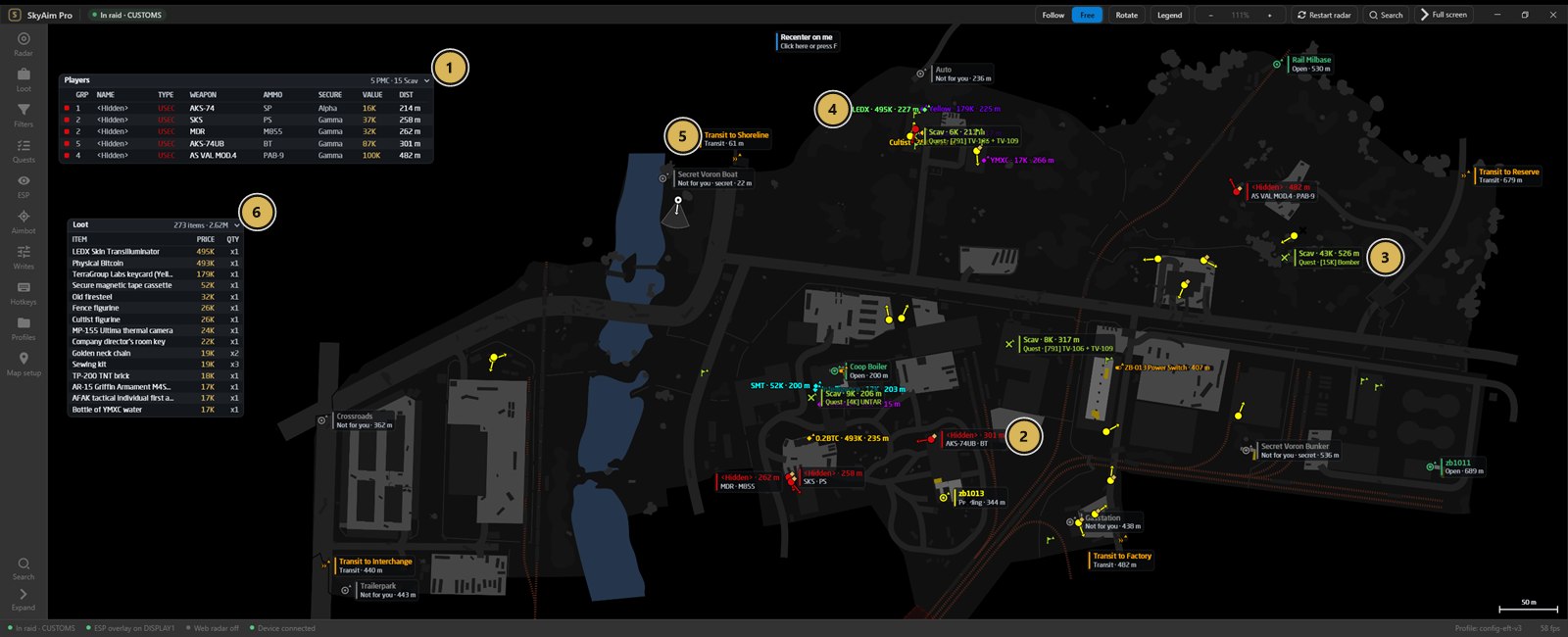
- Jeder PMC im Raid mit Waffe, Munition, Secure Container, Ausrüstungswert und Distanz
- Gegnerischer PMC auf der Map mit Waffe und Munition
- Leichen, markiert mit den Quest-Items, die sie tragen
- Wertvoller Loot mit Preis, hier LEDX für 495K
- Transits und Exfils mit Distanz
- Gesamter Loot im Raid, nach Preis sortiert (273 Items, 2.62M)
Die Befehlsleiste#
Die Zeile über der Karte ist immer sichtbar, auch im Vollbild.
| Bedienelement | Was es tut | Taste |
|---|---|---|
| Follow / Free | Follow (Folgen) hält die Karte auf dich zentriert. Free (Frei) lässt dich die Karte selbst ziehen und zoomen. | F |
| Rotate | Dreht die Karte, sodass deine Blickrichtung nach oben zeigt. Funktioniert im Follow-Modus. | R |
| Legend | Zeigt, was jeder Marker und jede Farbe bedeutet, plus die Maussteuerung. | L |
| − / + | Radar-Zoom. Das Mausrad über dem Radar zoomt ebenfalls; 0 setzt zurück. | + − 0 |
| Restart radar | Liest den aktuellen Raid neu ein. Nutze es, wenn die Karte nicht erscheint oder Marker sich nicht mehr bewegen. | |
| Search | Durchsucht jede Einstellung nach Namen und springt hin. | Ctrl F |
| Full screen | Radar über den ganzen Bildschirm. Die Befehlsleiste bleibt, damit du wieder rauskommst. | F11 Esc |
Radaranzeige#
- UI scale / Text size
- Größe von Markern und Beschriftungen auf der Karte. Erhöhe sie auf einem 4K- oder weit entfernten Monitor.
- Rotate with your heading
- Wie der Rotate-Button, wird aber mit dem Profil gespeichert.
- Hide inactive exfils
- Blendet Extracts aus, die dir in diesem Raid nicht offenstehen (auch als Hotkey-Aktion).
- Show kill zones
- Zeichnet Quest-Kill-Zonen aus dem Quest-Helfer auf die Karte.
- Show locked doors / unlocked doors
- Türmarker. Verschlossene Türen zeigen auf dem Label den benötigten Schlüssel.
- Aim line length
- Länge der Linie, die zeigt, wohin jeder Spieler schaut.
- Height indicator
- Markiert Spieler über oder unter dir mit einem Pfeil, damit du weißt, auf welchem Stockwerk sie sind.
- Trail
- Mindestabstand und Dauer der Flugspur von Granaten.
Spieler auf dem Radar#
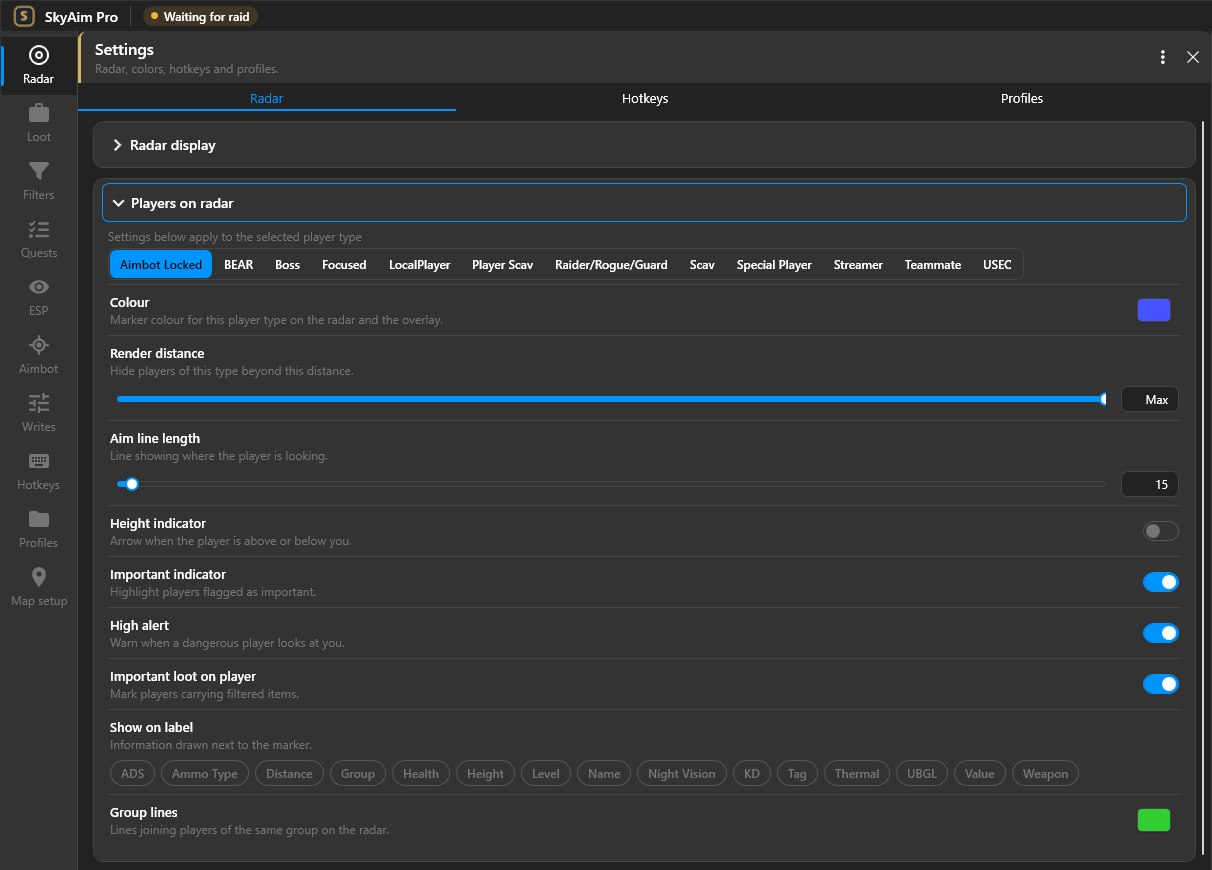
Die Einstellungen hier gelten für den ausgewählten Spielertyp: PMC-Spieler (USEC / BEAR), Player Scavs, KI-Scavs, Bosse, Raider, Teammates und fokussierte Spieler. Wähle oben in der Gruppe den Typ und stelle dann ein:
- Show: ob der Typ überhaupt auf dem Radar erscheint.
- Show on label: Name, Level, K/D, Waffe, Munitionstyp, Entfernung, Höhe und Gesundheit, in beliebiger Kombination.
- Minimum K/D to mark as dangerous: Spieler über diesem Verhältnis bekommen den High-alert-Stil, damit du sie zuerst siehst.
- Important loot on player: hebt Spieler hervor, die einen Gegenstand aus einem Loot-Filter tragen.
- Colour: Das Farbfeld unter der Typliste setzt die Farbe dieses Typs auf dem Radar; Group lines hat ein eigenes Farbfeld.
Rechtsklicke einen Spieler auf der Karte, um ihn als Teammate zu markieren oder die Markierung aufzuheben. Ctrl + Rechtsklick fokussiert einen Spieler, damit er hervorgehoben bleibt. Doppelklicke einen Streamer, um seinen Stream zu öffnen.
Kartenobjekte#
Exfils (offen, ausstehend, geschlossen, inaktiv), Transits zwischen Maps, Schalter, Türen, Granaten mit Explosionsradius und Flugspur, Stolperdrähte, Airdrops, der BTR und Minen. Jedes lässt sich ein- oder ausschalten, und die Zeile Colours gibt jedem Objekttyp ein eigenes Farbfeld.
Theme#
Die letzte Gruppe der Radar-Seite färbt das Fenster selbst: Accent (Buttons und der aktive Abschnitt), Panels, Cards, Borders, Radar background und Overlay background (die Key-Farbe, die dein Fuser entfernt; nimm eine Farbe, die kein Marker verwendet).
Anzeige#
- Game monitor
- Der Monitor, auf dem das Spiel (oder das Fuser-Bild) läuft. Das ESP-Overlay öffnet sich auf diesem Monitor.
- Game resolution
- Muss der echten Auflösung des Spiels entsprechen, sonst driften Overlay-Marker von den Spielern weg. Die Zeile darunter zeigt zum Vergleich die Desktop-Größe des gewählten Monitors.
- Frame rate limit
- Begrenzt die Bilder pro Sekunde des Radars, um CPU auf dem Radar-PC zu sparen. Die Statusleiste zeigt die aktuelle Rate.
- Renderer cross-check / Display check
- Diagnosen, die bestätigen, dass das Overlay dort rendert, wo es soll. Nutze sie, wenn das Overlay auf dem falschen Bildschirm ist.
Ziehst du den gewählten Monitor ab, fällt SkyAim Pro auf den Hauptbildschirm zurück, ohne deine gespeicherte Wahl zu überschreiben. Steck ihn wieder an und starte die App neu, um zurückzukehren.
Spielerdatenquelle#
Profile lookups (Profilabfragen) holen Level, K/D und Streamer-Status eines Spielers, damit Label und Gefährlich-Markierung sie nutzen können. Füge hier deinen API key ein, falls der Herausgeber dir einen gegeben hat; ohne Key bleiben die Abfragen aus, und Labels zeigen nur, was das Spiel selbst preisgibt.
Web-Radar#
Teilt eine Live-Kopie der Karte mit Teammates in deren Browser. Es hat eine eigene Seite: Web-Radar für Teammates.
Sieh zuerst in die FAQ und die Liste der Launcher-Meldungen. Hilft das nicht, schicke dem Herausgeber die neueste Datei aus output\Logs (bei Launcher-Problemen launcher-update.log).