ESP (overlay do fuser)
A seção ESP (Ctrl 5) configura o overlay desenhado sobre a tela do jogo pelo seu fuser. Os chams ficam em Writes porque alteram o processo do jogo.
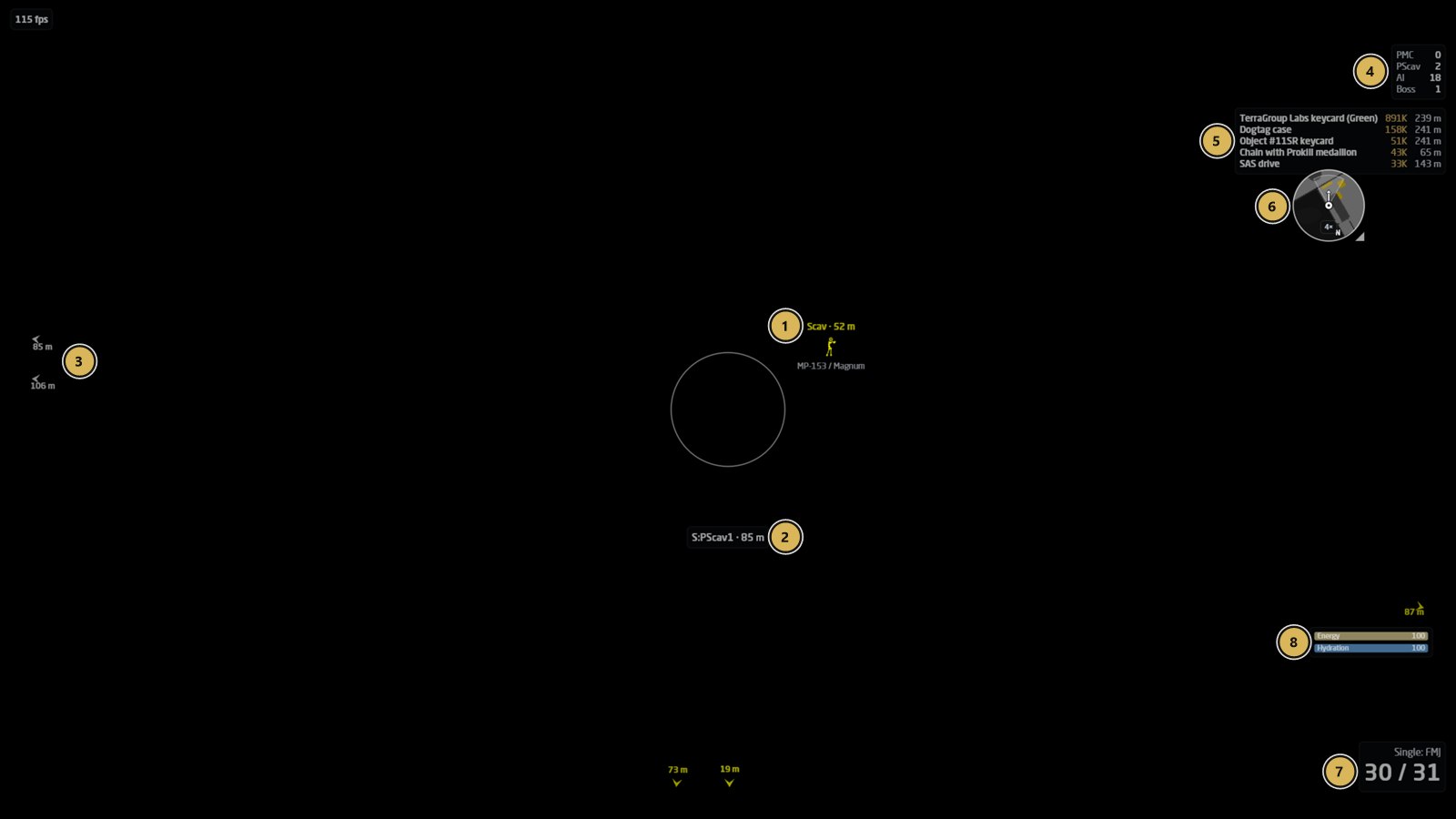
- Scav com esqueleto, distância e arma
- Alvo do aimbot dentro do raio de mira
- Setas para jogadores fora da sua visão
- Contadores de PMC, scavs jogadores, AI e chefes
- Melhor loot perto de você com preço e distância
- Mini radar
- Contagem do carregador e tipo de munição
- Energia e hidratação
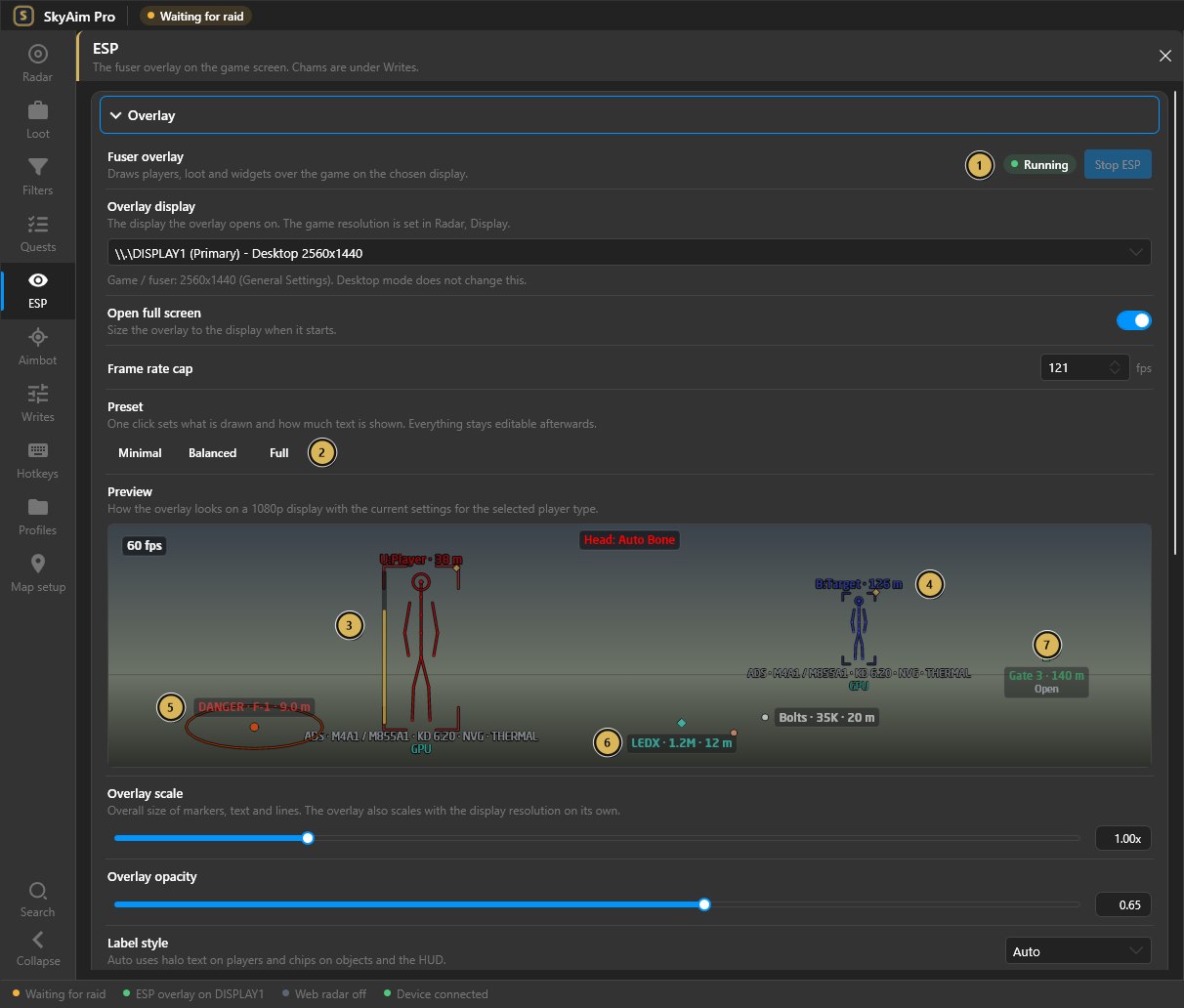
- Overlay rodando na tela do fuser
- Presets com um clique: Minimal, Balanced, Full
- Esqueleto, nome e distância do jogador
- Marcador de alvo do aimbot
- Anel de perigo de granada
- Etiqueta de loot com preço
- Extração com o status
Fuser overlay (overlay do fuser)#
- Overlay display
- Qual monitor mostra o overlay. Escolha o monitor que exibe a saída do fuser. Mudar isso move o overlay enquanto ele está aberto.
- Open full screen
- Abre a janela do overlay. Clique duplo nela ou F11 alterna entre janela e tela cheia.
- Overlay scale / opacity
- Tamanho e transparência globais de tudo o que o overlay desenha.
- Frame rate cap
- Limita a taxa de quadros do overlay. 60 a 120 é mais que suficiente; valores maiores só gastam CPU.
- Preset
- Balanced, Full e outros pontos de partida que definem todas as opções de uma vez. Aplique um e depois ajuste fino.
- Widget colours
- Amostras de cor dos widgets do HUD (info do carregador, estatísticas da raid, barras).
- Preview
- Uma simulação ao vivo de um jogador com o seu estilo atual, para avaliar mudanças sem precisar de uma raid.
Se as caixas ficam ao lado dos jogadores em vez de sobre eles, a Game resolution da seção Radar não bate com o jogo. Corrija isso primeiro; a escala do overlay não corrige uma resolução errada.
Players on the overlay (jogadores no overlay)#
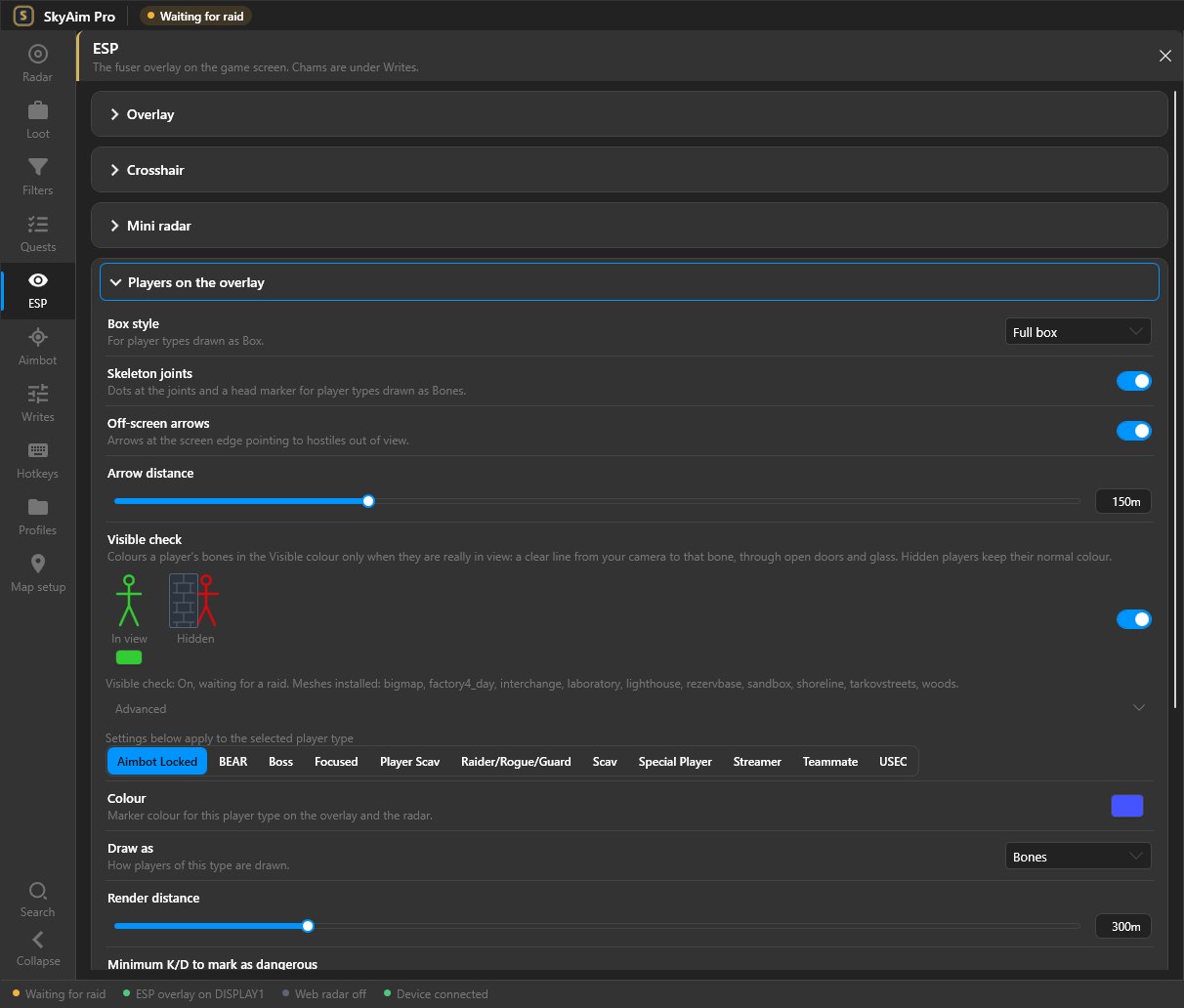
As configurações valem para o tipo de jogador selecionado, exatamente como no radar.
- Draw as
- Caixa, esqueleto, caixa + esqueleto ou um ponto simples. Box style alterna entre caixa completa e cantos; Line thickness e Skeleton joints ajustam o desenho.
- Head circle
- Um círculo na cabeça, do tamanho da hitbox; útil junto com o aimbot.
- Label style / Label detail
- Rótulos compactos ou completos. Show on label escolhe nome, distância, vida, arma, tipo de munição, equipamento, roupa e nível.
- Render distance
- Jogadores além dessa distância não são desenhados (metros).
- Off-screen arrows / Arrow distance
- Setas na borda da tela apontando para jogadores fora do seu campo de visão, dentro da distância indicada.
- High alert
- Marca jogadores que estão olhando para você.
- Important indicator
- Sinaliza jogadores carregando loot de um grupo de filtro.
- After death
- O que continuar desenhando para um corpo: nada, um marcador ou o valor do equipamento.
- Minimum K/D to mark as dangerous
- O mesmo limite do radar; precisa das consultas de perfil.
- Colour
- A amostra abaixo da lista de tipos define a cor desse tipo no overlay. A amostra Visible abaixo da figura da legenda In-view é a cor usada quando a verificação de visibilidade diz que o jogador consegue te ver.
Objects on the overlay (objetos no overlay)#
Loot, contêineres, corpos, itens e zonas de quest, extrações, portas, interruptores e granadas. Granadas podem mostrar um rastro de voo (com duração do rastro) e um raio de explosão; tripwires podem mostrar a sua linha. Cada tipo de objeto tem o seu próprio tamanho de marcador, tamanho de texto, distância máxima e, na linha Colours, a sua própria cor.
Visible check (linha de visão)#
Uma única chave, Visible check (verificação de visibilidade), colore os jogadores de forma diferente dependendo de haver uma parede entre você e eles: a amostra Visible para jogadores que conseguem te ver, a cor normal do tipo para os escondidos. Vem ligada por padrão. O grupo Advanced contém Unknown doors block (desligado por padrão), que decide o que acontece quando o estado de uma porta não pode ser lido. Precisa do arquivo de colisão do mapa; veja Linha de visão.
Crosshair (mira)#
Draw a crosshair desenha uma mira no centro da tela com a forma, o tamanho e a Colour que você escolher. Fireport aim line tem a sua própria amostra. Útil ao atirar sem mirar (hip fire) ou quando a mira do jogo está escondida.
Mini radar#
Um mapa pequeno em um canto do overlay. Opções: tamanho, zoom (duas ações de hotkey), Show loot on it, Show exits on it, Rotate with your heading e o seu próprio Colour theme.
Widgets e HUD layout#
Widgets são caixas arrastáveis no overlay: Magazine info, Raid stats, Energy and Hydration bars, Loot info, Quest info, o círculo Aimbot FOV e o indicador Aimbot target / lock. HUD layout permite movê-los e lembra as posições por perfil.
Os chams colorem o modelo do jogador dentro do jogo, o que exige escritas na memória. Eles ficam em Writes com as outras funções de escrita, por tipo de jogador e por parte do corpo.
Veja primeiro as perguntas frequentes e a lista de mensagens do launcher. Se não resolver, envie ao publicador o arquivo mais recente de output\Logs (ou launcher-update.log para problemas do launcher).